很多人都是在筆電突然出問題的那一刻,才開始搜尋微軟筆電維修。可能是開會前不開機、使用到一半直接黑屏,或是電池撐不到半天,這些情況其實都很常見。但真正困難的不是壞掉,而是不知道該送原廠,還是找維修中心比較划算又安心。這篇就幫你把常見故障、維修方式與2026年的行情一次整理清楚,讓你少走冤枉路。
長時間高負載運作、曾有輕微進水或潮濕環境使用,或是頻繁休眠與喚醒後出現異常,都可能逐漸影響硬體穩定性。
這類問題通常與主機板供電異常、記憶體故障或系統損壞有關,常見情況包含電源燈亮但畫面無顯示,或開機卡在Logo畫面,由於外觀不一定看得出問題,通常需要透過專業檢測才能進一步判斷實際故障來源。
當電池使用一段時間後,會出現耗電加快、充不滿甚至膨脹的情形,若持續使用,不僅影響日常使用體驗,嚴重時還可能擠壓內部零件,增加主機板損壞風險。
這類問題常見於長時間高頻率使用、飲食時邊使用筆電,導致液體或碎屑進入,或長期在潮濕環境下操作,都可能影響鍵盤與觸控模組的穩定性,並讓Surface筆電出現以下情況:
由於結構設計關係,多數情況需更換整組鍵盤模組,較少單點維修,尤其當排線或內部電路受損時,單一按鍵修復的成功率相對較低。
這類問題常見於曾發生進水或受潮、長時間高溫運作、電源不穩或使用非原廠充電器等情境,導致對主機板與儲存裝置造成長期影響。
若出現資料無法讀取、系統卡頓或無法進入系統,可能涉及SSD損壞或主機板晶片異常,不過這類問題同樣不會直接反映在外觀上,需要透過專業設備檢測,並評估是否進行維修或資料救援,才能避免誤判導致不必要的更換成本。
不少使用者會遇到筆電用到一半突然關機、風扇狂轉或機身異常發燙,這通常與散熱系統有關,例如:
這類問題如果長期忽略,可能進一步導致主機板損壞,讓後續維修成本大幅提高。
延伸閱讀:微軟筆電硬碟讀不到
了解問題後,下一步就是選擇正確的維修方式!值得一提的是,不是所有故障都需要更換整組零件,關鍵在於是否能精準判斷問題來源,正確的維修策略可以有效降低成本,同時延長設備使用壽命。
當筆電出現螢幕破裂、電池膨脹或鍵盤故障等情況時,通常屬於外觀或功能可以明確判斷的損壞,這類問題多半會直接採用更換整組模組的方式處理。
相較其他維修類型,這種方式流程較單純,不需要進行複雜檢測,整體維修時間也相對較快。
其優勢在於穩定性高、完成速度快,且費用區間清楚,使用者在送修前就能大致掌握預算範圍,因此特別適合希望在最短時間內恢復正常使用,並降低維修不確定性的族群。
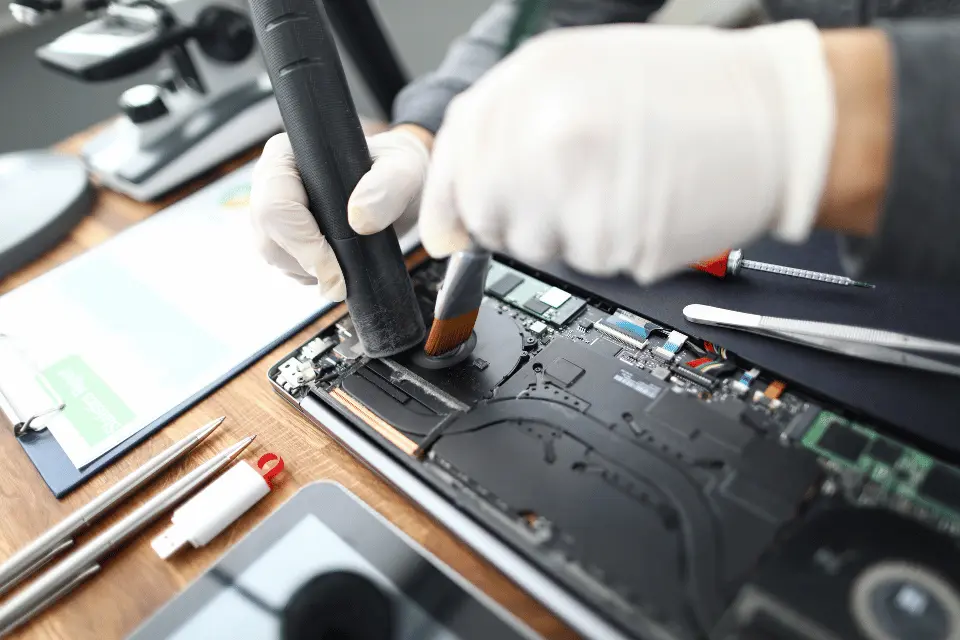
如果Surface微軟筆電出現無法開機、進水損壞、電路異常等,通常已涉及主機板層級的故障,這類問題無法單靠更換零件解決,加上主機板上佈滿尺寸極小且排列緊密的電子元件(如電容、電阻、IC晶片),一旦操作不當,很容易造成焊點脫落、短路或二次損壞。
因此不建議自己拆機維修,以下也提供黑盒子維修中心的實際維修流程:
透過這樣的流程,重點不在於更換多少零件,而是能否精準找出問題並有效修復,也能避免使用者承擔不必要的高額維修成本。
通常透過系統重灌、修復或版本回復即可排除問題,以下以 Surface Laptop 4 為例,說明常見的系統修復方式:
方法一:Windows內建重設功能(適合可進系統)
方法二:開機進入修復模式(適合無法正常開機)
方法三:使用USB重灌系統(較完整重灌)
相較其他維修類型,系統與軟體修復的成本最低、處理時間也最快,多數情況下當天即可完成,不過仍建議在處理前先進行資料備份,以避免在修復過程中發生資料遺失的風險。
當涉及SSD或主機板問題時,資料可能面臨遺失風險。專業維修流程通常會先進行資料備份或救援評估,確保重要檔案不會因維修而消失,尤其對於工作資料或設計檔案來說,資料的價值往往遠高於維修費用本身,不可忽視。
一般專業維修中心在處理時,流程大致會是這樣:
簡單來說,專業維修的重點不只是把電腦修好,而是先保住資料,再處理問題,如果沒有先做這個步驟,後續不論是重灌系統或更換零件,都有可能讓資料直接消失。
在評估微軟筆電維修費用時,除了故障類型外,機型差異、零件供應與維修方式都會直接影響最終價格,特別是Surface系列,由於結構設計較為精密,維修成本通常會比一般筆電略高,以下也提供市場常見價格區間(實際仍依型號與故障程度而有所不同):
| 筆電維修項目 | 區間報價(實際價格需現場確認) |
|---|---|
| 電池 | 不需拆機款:NT$1,700~2,800/需拆機款NT$2,800~4,500 |
| 液晶(尺⼨/⾊域/霧⾯/亮⾯/觸控) | NT$4,500~8,000 |
| 風扇:GPU/CPU | 單邊:NT$1,500~3,000 |
| 鍵盤(有無背光排線/膜/顏⾊/語⾔) | NT$2,000~5,500 |
| 轉軸斷裂修復 | NT$2,500~4,000 |
| 客⼾⾃備:代⼯安裝記憶體/硬碟/+系統 | NT$1,000~2,000 |
| 其他維修項目 | 現場檢測後報價 |
在選擇Surface微軟筆電維修中心時,不只要比較原廠與第三方,更重要的是分辨「一般維修中心」與「具備技術能力的維修中心」差異。以下整理三者實際差別:
| 微軟筆電原廠維修 | 一般維修中心 | 黑盒子維修中心 | |
|---|---|---|---|
| 維修方式 | 模組整組更換為主 | 多數以更換零件為主 | 精準檢測+主機板精修技術 |
| 維修彈性 | 低 | 中 | 高(可修可換) |
| 維修價格 | 偏高(過保後更明顯) | 中等 | 相對透明且可控成本 |
| 維修時間 | 約7~14天 | 約1~5天 | 最快當天~3天完成 |
| 檢測能力 | 標準流程判定 | 基本檢測 | 深入檢測(可判斷主機板問題) |
| 技術門檻 | 穩定但偏制式 | 技術落差大 | 高技術維修能力 |
| 資料處理 | 多數不保資料 | 視店家而定 | 可協助資料救援與備份評估 |
| 維修風險 | 低 | 不一定(需慎選) | 低(有流程與經驗) |
| 適合族群 | 保固內用戶 | 預算有限但需求簡單者 | 過保、急件、需精修用戶首選 |
延伸閱讀:你知道SSD壞掉前兆是什麼嗎?這些警告信號不容忽視!
一位在台中的平面設計師,平常主要使用Surface Laptop處理客戶設計稿,設備已使用約3年,某天在趕案子時,電腦突然出現開機黑屏但電源燈正常亮起的情況,反覆重開仍無法進入系統。
由於當下工作急迫,他第一時間選擇送往原廠檢測,經初步判定後,原廠建議直接更換整組螢幕模組與相關零件,報價接近1萬元,且需等待約一週以上。
但他觀察到幾個疑點:外觀沒有摔到或破裂、螢幕並未出現閃爍或色塊、問題發生前有輕微過熱情況,因此決定再尋求第二意見,轉而至黑盒子維修中心進行檢測。經現場檢測後發現,實際問題並非螢幕,而是主機板供電電路異常,導致螢幕無法正常顯示。工程師評估後建議採用主機板精修方式處理,而非整組更換。
最終維修結果:
這次經驗也讓他特別分享,在網路上其實有不少類似案例,很多使用者原本被判定需要高額更換零件,但經過第二次檢測後,才發現問題其實可以透過精修解決。也因此越來越多使用者在送修前,會選擇先找具備檢測能力的維修中心評估,避免在資訊不對等的情況下,做出成本較高的維修決策。
一般情況下,若零件有現貨約1~3天內可完成維修,部分簡單問題甚至當天即可取件,但若涉及主機板精修或特殊零件調度,時間可能會稍微延長,建議先進行檢測確認。
不建議自行更換!因為Surface系列採用一體化設計,拆機過程容易損壞螢幕、排線或內部結構,若操作不當,反而可能導致維修成本提高。
視故障情況而定,若僅為螢幕或電池更換,通常不影響資料,但若涉及主機板或SSD故障,資料可能有遺失風險,建議事前備份,或交由專業維修中心協助處理。
不一定,若設備仍在保固內,可優先考慮原廠;但若已過保,選擇專業維修中心通常在價格、時間與維修彈性上更有優勢。
建議不要只看價格高低,而是要確認:
像黑盒子維修中心會先檢測再報價,讓使用者清楚了解每一筆費用來源,避免不必要的支出。
看完文章整理的Surface微軟筆電常見故障、維修方式與費用,最後要提醒,面對Surface微軟筆電故障的重點在於先判斷問題,再選擇合適的維修策略,才能真正避免不必要的花費,若你希望兼顧效率與專業判斷,黑盒子維修中心提供:
不同於一般只做更換的維修方式,黑盒子強調「先檢測、再維修」,讓你在價格、速度與品質之間取得最佳解決方案。