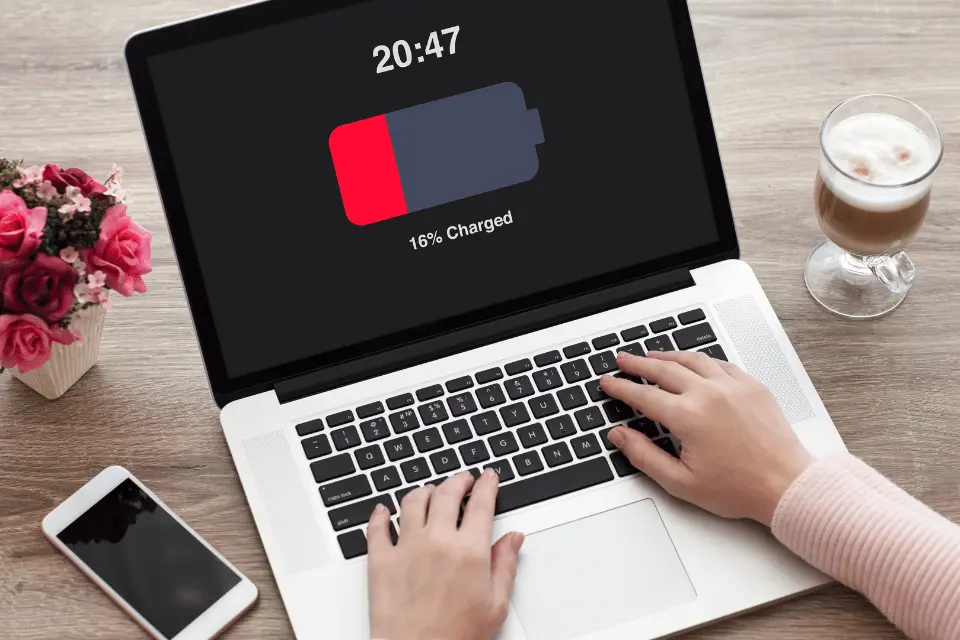
許多人在升級macOS時,常常遇到進度條走到90%就完全不動的窘境,這種狀況通常是因為系統正在寫入核心檔案或進行磁碟驗證!這次黑盒子工程師將提供5個實用的自救教學,協助你順利解決更新卡住的問題。
在進行macOS升級時,進度條到達90%左右往往代表安裝檔案已完全下載完畢,系統正轉入最關鍵的核心檔案解壓縮、舊系統替換與韌體覆寫階段。這時候如果程序發生中斷或停擺,通常與以下5個常見原因息息相關:
系統更新檔(如macOS Sequoia或Sonoma)下載時的檔案大小可能僅約12GB到15GB,但在系統開始解壓縮、建立臨時暫存區與還原點備份時,實際需要的運作空間往往高達35GB至50GB以上。
若硬碟空間在最後階段用完,安裝程式會因為無法寫入新的系統快取檔案而直接硬性停擺,使進度條永遠卡在90%無法推進。
即使更新包已經下載完成,macOS在寫入重要系統韌體前,必須透過網路與Apple官方安全驗證伺服器進行雙向金鑰認證,如果此時Wi-Fi網路出現封包高遺失率、DNS解析異常,或是適逢新系統發布高峰期導致官方伺服器過載,系統會因為拿不到安全授權許可而無法進入最後的安裝階段,持續停留在等待驗證回應的迴圈中。
許多使用者電腦內安裝了深層修改系統機制的第三方軟體,例如防毒軟體、清理優化工具、開機啟動項或系統擴充套件等,這些舊版程式極易與新版macOS架構產生嚴重衝突。
此外,若舊系統的檔案目錄層級本來就存在破損,更新程序在掃描與替換舊檔案時就會遭遇讀寫錯誤,導致安裝機制進入無限重試的死循環。
在執行系統大升級時,Mac會多次重新啟動並重新識別所有連結的硬體裝置,若更新過程中連接了外接硬碟、USB集線器、拓展埠或第三方繪圖板,這些設備的舊驅動程式可能會干擾macOS低階核心的初始化,這時系統在嘗試驅動這些外接裝置時若發生卡死,就會拖慢甚至中斷整體的系統升級進度。
若是使用年份較久的Mac機型,硬碟內部的SSD快閃記憶體顆粒可能已達到寫入壽命上限並出現壞軌區塊,當更新程式嘗試將龐大的系統檔寫入這些毀損的儲存區塊時,就會引發系統讀寫崩潰。
此外,主機板上的供電晶片老化、電源管理IC異常或記憶體模組不穩定,也會造成系統在進行高負載檔案覆寫時直接死機。
延伸閱讀:Mac重灌找不到硬碟?5個關鍵步驟+原廠沒說的隱藏解決方法
遇到Mac更新卡住時請先保持冷靜,建議依照以下5個步驟逐步進行排查與排除:
大型系統更新在處理數百萬個底層小檔案時,進度條確實會長時間停滯不動,在採取任何行動前,請先透過以下方式確認系統是否仍在運作:
若進度條卡住超過2小時,且安裝日誌完全停止跳動,代表系統可能已進入凍結狀態。請執行以下步驟:
安全模式會自動修復系統檔案,並停用第三方應用程式與開機啟動項,能有效解決軟體衝突所導致的更新停滯。
完成更新: 順利進入安全模式桌面後,再次前往「系統設定」>「軟體更新」執行剩餘的系統升級操作。
磁碟目錄結構出現錯誤或壞軌,會導致系統寫入失敗。可透過 macOS 復原模式來掃描並修復磁碟。
若修復磁碟後依然無法順利升級或進入桌面,可以使用復原模式重新下載並覆蓋安裝系統。
若試過上述自救方法後,Mac依舊死機、重複重啟,或是卡在黑底蘋果畫面上,這表示問題已經延伸至系統韌體毀損或硬體組件故障,此時尋求專業維修處理是最有效率且安全的選擇。以下為常見的Mac更新失敗維修項目與市場參考價格:
| 維修/處理項目 | 故障原因 | 參考費用範圍 |
|---|---|---|
| 現場檢測與預估 | 檢查更新卡死主因,包含軟體衝突/磁碟壞軌/晶片問題 | $0 – $500元 |
| 系統重灌與韌體修復 | 系統檔案嚴重毀損,需由工程師進行系統覆寫與韌體恢復 | $800 – $1,500元 |
| 資料救援與備份 | 系統無法進入桌面,需以專業設備強制救出內部重要檔案 | $3,000 – $8,000元起 |
| 固態硬碟(SSD)更換/升級 | 磁碟讀寫壞軌導致寫入中斷,需更換全新硬碟與移植系統 | $3,500 – $8,500元起 |
| 主機板晶片級修復 | 系統覆寫時供電晶片或邏輯板異常,需進行晶片級焊接維修 | $5,000 – $12,000元起 |
備註:實際費用會依據MacBook機型(Air/Pro)、年份以及最終檢測出的實質損毀狀況而有所差異。
一般情況下強制關機不會導致個人檔案遺失,系統通常會自動退回更新前狀態或繼續未完成的安裝,但如果是在寫入核心檔案時斷電,可能導致無法開機,此時建議求助專業維修單位。
建議在更新前至少保留35GB以上的可用空間!雖然更新檔可能只有10GB左右,但解壓縮、暫存與建立備份還原點需要龐大的硬碟空間。
這個時間僅是系統根據當前寫入速度計算的「估算值」,當系統執行到安全性驗證、備份還原點或是遇到損壞的壞軌檔案時,速度會急劇下降,造成時間停滯的現象。
開機出現閃爍的問號資料夾或黑屏,代表系統找不到可啟動的引導磁碟,這通常是更新中途檔案毀損或硬碟損壞所致,可嘗試進入復原模式重新安裝系統;若無法偵測到硬碟,則需送修檢測硬體。
若只是單純的系統嚴重損毀或韌體問題,黑盒子維修最快可以在當天或半天內完成系統修復與重灌,若是涉及主機板晶片焊接或複雜的資料救援,工程師會在現場檢測後提供精準的處理時程預估。
當你嘗試了強制重開機、安全模式以及復原模式安裝後,Mac依然卡在進度條或無法順利進入桌面,這往往代表主機板晶片損壞、硬碟出現壞軌,或是系統層級嚴重受損,此時若強行反覆重試,極有可能造成資料不可逆的損毀。
針對這種複雜的硬體與系統故障,推薦選擇專業的黑盒子維修中心!我們提供多項優質服務優勢:
官方LINE:@blackboxmk
想了解維修費用?點我立即AI估價