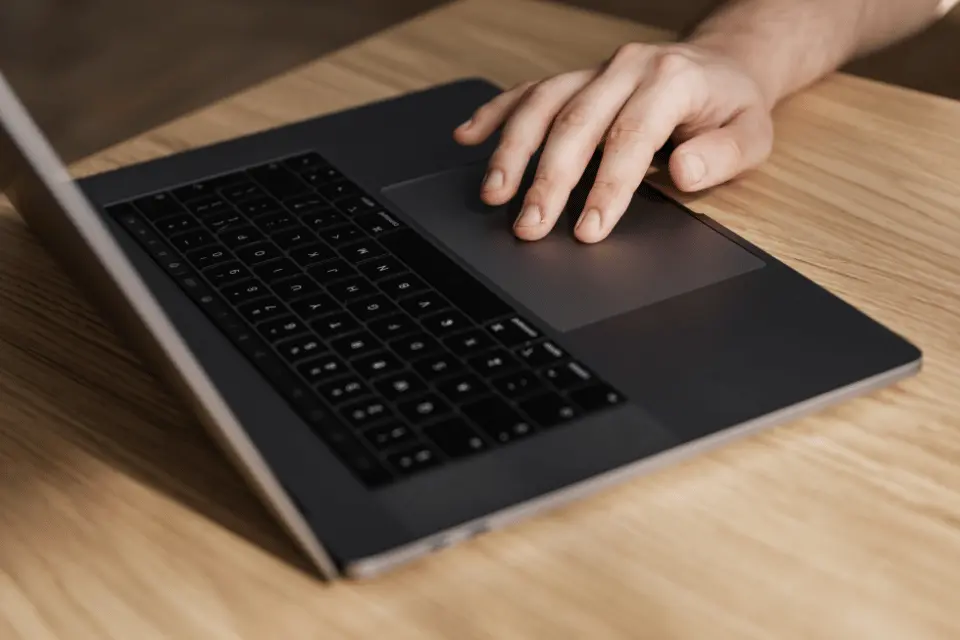
急著處理事情,卻遇到筆電觸控板沒反應、游標動彈不得時,手邊沒滑鼠真的會讓人很崩潰,但別擔心!這通常只是誤觸快捷鍵、驅動程式小卡頓,或是內部排線與硬體問題。這篇文章整理了5個完整的檢測與解決步驟,帶你一步步輕鬆排查並恢復正常!
當遇到筆電觸控板沒反應時,先別急著斷定是硬體損壞。根據多年的修理經驗,多數情況可以歸類為以下3大主因:
許多筆電製造商在鍵盤上記錄了實體的觸控板開關快捷鍵。如果不小心按到,或是連接外接滑鼠時系統自動關閉了觸控板,就會導致筆電觸控板沒反應。
在Windows系統完成重大更新後,偶爾會出現驅動程式與硬體不相容的情況。這會導致電腦無法正確識別硬體訊號,使觸控板功能暫時失效。
若筆電曾受過撞擊、液體滲入,或是筆電內部的鋰電池膨脹擠壓到觸控板模組,都會造成實體訊號無法傳遞,這屬於必須拆機維修的硬體問題。
若想確認是否能自行解決,可以依照以下5個步驟進行初步排除:
許多筆電廠商設有實體的開關快捷鍵,容易在打字時不小心誤觸導致筆電觸控板沒反應。部分高階機種在觸控板角落也會設有獨立開關指示燈,按下快捷鍵時可同步留意螢幕提示或燈號狀態。以下為檢查與切換操作步驟:
當連接外接滑鼠時,Windows系統可能會觸發自動停用機制,或是系統設定值被意外關閉。透過系統內建的設定頁面,可以快速釐清並恢復觸控板功能。以下說明操作路徑:
在Windows系統進行重大更新後,偶爾會發生驅動程式與硬體不相容或卡死的情況。透過裝置管理員重新載入原廠預設驅動,能解決大多數軟體層面的衝突。以下為重設步驟:
由於多數筆電的鋰電池直接安裝於觸控板正下方,一旦電池老化發生膨脹,就會由內而外向上壓迫觸控板,造成實體按鍵卡死或感應失靈。此狀況屬於安全隱患,請依照以下步驟進行外觀檢測:
BIOS是高於Windows系統的底層檢測環境。若在BIOS畫面中觸控板依然無法移動,代表問題100%來自於內部排線鬆脫或觸控板模組壞掉,必須拆機處理。以下為測試操作步驟:
當確認是硬體層面的損壞後,許多人最關心的就是維修花費。筆電觸控板沒反應的維修價格會根據故障原因、是否需更換全新零件以及筆電品牌機型而有所差異。以下整理常見的維修項目與市場參考費用:
| 維修項目 | 故障原因 | 預估維修費用 |
|---|---|---|
| 系統檢測/軟體設定排除 | 驅動程式衝突、系統設定卡死或誤觸快捷鍵 | $300–$800 |
| 內部排線調整/接點清潔 | 筆電受撞擊或受壓導致觸控板排線鬆脫、接觸不良 | $1,200–$2,000 |
| 觸控板模組更換 | 觸控板受潮、液體滲入或實體面板壞掉 | $2,500–$4,500 |
| 電池更換 | 鋰電池膨脹壓迫觸控板,需更換全新電池模組 | $2,500–$4,500 |
| 主機板晶片修復 | 主機板上控制觸控訊號的晶片或線路燒毀 | $3,500–$6,500 |
注意:實際維修費用仍需依工程師現場拆機檢測後,針對具體機型給予準確報價為準。
延伸閱讀:2026最新防駭指南:發現這10大電腦中毒症狀,專業維修推薦不踩雷
台中的設計師張先生,某天在咖啡廳準備向客戶展示重要提案時,突然發現筆電觸控板沒反應。無論怎麼重啟電腦或是嘗試快捷鍵切換,游標依然死定在螢幕中央。由於當時手邊沒有備用滑鼠,突如其來的狀況讓他的工作進度徹底卡關。
張先生嘗試了網路上各種軟體重設與驅動程式更新的方法,卻始終無法解決問題。為了不耽誤工作,他決定將筆電帶到附近的黑盒子維修中心尋求專業協助。工程師現場提供免費檢測,並在張先生面前拆機排查,發現原來是因為他平時習慣將筆電放入擠壓的背包中,長期受壓導致內部觸控板排線鬆脫,加上電池已有輕微膨脹壓迫到模組。
黑盒子維修中心的工程師迅速協助處理,具體維修內容如下:
觸控板當場恢復靈敏運作,順利幫助張先生趕上客戶的提案會議,完美解決了燃眉之急。
延伸閱讀:筆電螢幕黑屏怎麼辦?5個檢測步驟與常見原因,教你如何快速自救
可以使用鍵盤內建的導覽快捷鍵來進行系統操作與排查,具體步驟如下:
可以。如果筆電已經超過原廠保固期,選擇信譽良好的第三方維修中心通常檢測速度更快、維修費用也更透明划算,能省去原廠長達數天的留機等待時間。
若是單純內部排線鬆脫,現場工程師拆機重新調整通常在30分鐘內即可處理完成;如果是硬體模組壞掉需要更換新零件,只要門市有現貨,多數能做到當天收件、當天完修。
這通常與內部電池膨脹有關。由於鋰電池位於觸控板正下方,一旦電池膨脹擠壓到內部空間,就會導致觸控板無法下按。這種情況建議儘快送修處理,避免膨脹的電池造成進一步的安全隱患。
這是Windows系統內建的保護機制。在系統設定中,如果勾選了「連接外接滑鼠時關閉觸控板」功能,只要插入滑鼠或USB接收器,觸控板就會自動停用,只要移除外接滑鼠或至設定中取消該勾選即可恢復正常。
當筆電觸控板沒反應時,最怕的就是在緊要關頭影響工作或學習。希望這篇文章整理的排除步驟與費用評估,能幫你省下不少上網摸索的時間。
若快捷鍵與驅動程式都試過了狀況依然沒改善,代表該讓專業技術接手了。推薦你走一趟黑盒子維修中心,讓現場工程師替你的筆電做一次全面健檢:
筆電有任何問題快點聯繫我們: